
পুরোনো iPhone/Android কেনার আগে ব্যাটারি ও ডিসপ্লে পরীক্ষা করবেন যেভাবে
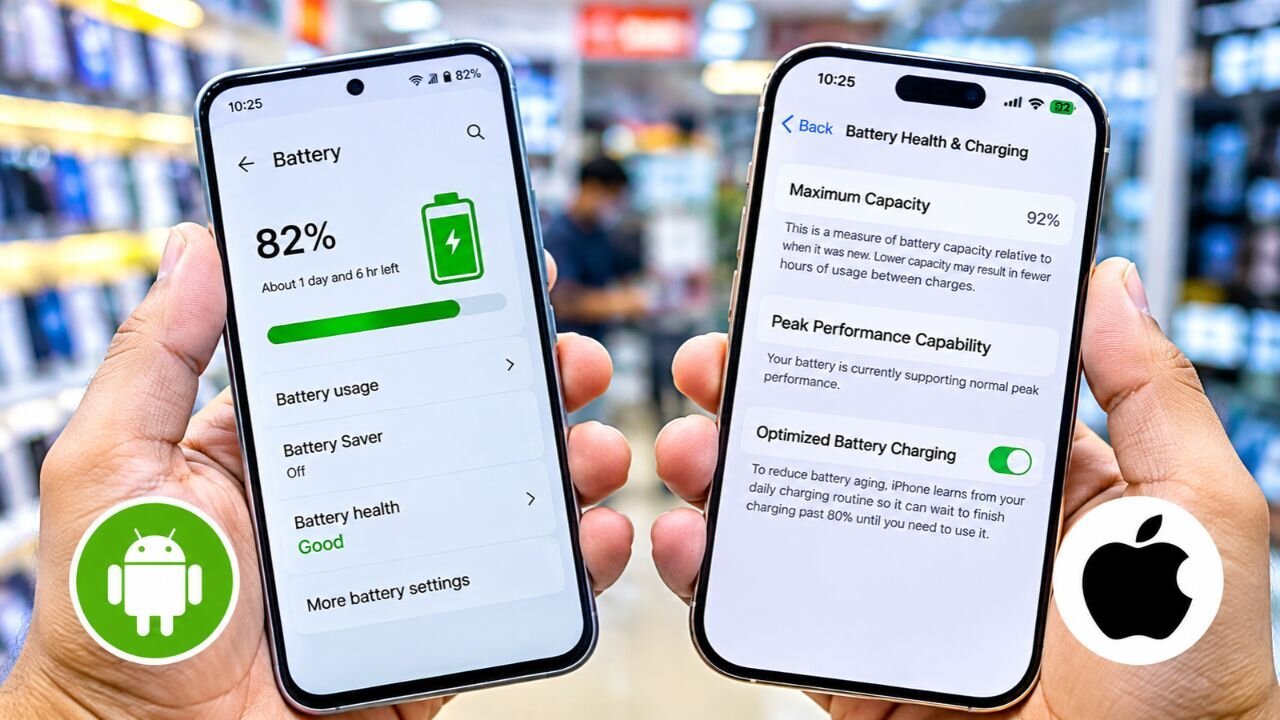
কম দামে ভালো স্মার্টফোন কেনার আশায় অনেকেই পুরোনো বা ব্যবহৃত iPhone কিংবা Android ফোনের দিকে ঝুঁকছেন। নতুন ফোনের তুলনায় কম খরচে ভালো ক্যামেরা, প্রসেসর ও প্রিমিয়াম ডিজাইনের ফোন পাওয়া গেলেও ব্যবহৃত ফোন কেনার ক্ষেত্রে রয়েছে কিছু ঝুঁকি। বাইরে থেকে ফোনটি দেখতে একেবারে নতুন মনে হলেও এর ব্যাটারি দুর্বল হতে পারে, ডিসপ্লে পরিবর্তন করা থাকতে পারে কিংবা স্ক্রিনের ভেতরে এমন সমস্যা থাকতে পারে, যা প্রথম দেখায় বোঝা যায় না। তাই পুরোনো ফোন কেনার আগে বিশেষ করে ব্যাটারি ও ডিসপ্লে ভালোভাবে পরীক্ষা করা জরুরি।
ব্যবহৃত ফোন কেনার সময় সবচেয়ে বেশি গুরুত্ব দেওয়া উচিত এই দুটি অংশে। কারণ ব্যাটারির কার্যক্ষমতা কমে গেলে ফোন বারবার চার্জ দিতে হয়, দ্রুত চার্জ শেষ হয়ে যায় কিংবা হঠাৎ বন্ধ হয়ে যেতে পারে। অন্যদিকে ডিসপ্লেতে সমস্যা থাকলে স্পর্শ ঠিকমতো কাজ না করা, স্ক্রিনে দাগ বা লাইন দেখা দেওয়া, রঙের অসংগতি কিংবা স্থায়ী ছাপের মতো সমস্যা দেখা দিতে পারে। এসব ত্রুটি মেরামত করতে অনেক সময় উল্লেখযোগ্য অর্থ খরচ হয়। তাই বিক্রেতাকে টাকা দেওয়ার আগেই কয়েকটি সহজ পরীক্ষা করে নেওয়া ভালো।
iPhone-এর ব্যাটারি হেলথ পরীক্ষা করবেন যেভাবে
পুরোনো iPhone কেনার আগে প্রথমেই ব্যাটারির অবস্থা পরীক্ষা করা উচিত। এ জন্য ফোনের Settings অপশনে প্রবেশ করে Battery নির্বাচন করতে হবে। এরপর Battery Health & Charging অপশনে গেলে Maximum Capacity দেখা যাবে। এই সংখ্যাটি নতুন অবস্থার তুলনায় ব্যাটারিটি বর্তমানে সর্বোচ্চ কত শতাংশ চার্জ ধারণ করতে পারছে, তার একটি ধারণা দেয়। যেমন, Maximum Capacity ৯০ শতাংশ দেখালে ব্যাটারির ধারণক্ষমতা নতুন অবস্থার তুলনায় কমেছে।
সাধারণভাবে ব্যবহৃত iPhone কেনার সময় ৮৫ শতাংশ বা তার বেশি Maximum Capacity থাকলে সেটিকে তুলনামূলক ভালো অবস্থার ইঙ্গিত হিসেবে বিবেচনা করা যায়। ৮০ শতাংশের কাছাকাছি বা তার নিচে থাকলে ব্যাটারি পরিবর্তনের প্রয়োজন হতে পারে এবং কেনার দাম নির্ধারণের সময় সেই খরচ বিবেচনা করা উচিত। তবে শুধু ব্যাটারির শতাংশ দেখেই চূড়ান্ত সিদ্ধান্ত নেওয়া যাবে না। ফোনের বয়স, ব্যবহারের ধরন, চার্জ ধরে রাখার ক্ষমতা এবং ব্যাটারিসংক্রান্ত সতর্কবার্তাও দেখতে হবে।
ব্যাটারির স্বাস্থ্য পরীক্ষা করার সময় ‘Peak Performance Capability’ বা ব্যাটারির কার্যক্ষমতা-সংক্রান্ত বার্তাও দেখে নেওয়া ভালো। ব্যাটারির অবস্থা খারাপ হলে iPhone কখনো কখনো অপ্রত্যাশিতভাবে বন্ধ হয়ে যাওয়া ঠেকাতে পারফরম্যান্স ব্যবস্থাপনা চালু করতে পারে। Settings-এর Battery Health & Charging অংশে যদি ব্যাটারি সার্ভিস বা পরিবর্তনের পরামর্শসংক্রান্ত বার্তা দেখা যায়, তাহলে সেটিকে গুরুত্ব দিতে হবে। বিক্রেতা যদি বলেন ব্যাটারি একেবারে নতুন, তাহলে সেটি কবে এবং কোথায় পরিবর্তন করা হয়েছে, সে সম্পর্কেও জানতে চাইতে পারেন।
এ ছাড়া iPhone-এর ব্যাটারি বা ডিসপ্লে আগে পরিবর্তন করা হয়েছে কি না, সেটিও পরীক্ষা করা জরুরি। এ জন্য Settings থেকে General, এরপর About অপশনে যেতে হবে। সেখানে ‘Parts and Service History’ দেখা গেলে কোন যন্ত্রাংশ মেরামত বা পরিবর্তন করা হয়েছে, সে সম্পর্কে তথ্য পাওয়া যেতে পারে। ‘Genuine’ লেখা থাকলে সংশ্লিষ্ট যন্ত্রাংশটি অ্যাপলের আসল যন্ত্রাংশ ও নির্ধারিত প্রক্রিয়ায় পরিবর্তন করা হয়েছে। ‘Unknown’ দেখালে যন্ত্রাংশটি আসল নয়, ঠিকভাবে কাজ করছে না অথবা ফোন সেটিকে যাচাই করতে পারছে না—এমন কারণ থাকতে পারে। কিছু মডেলে ‘Used’ বার্তাও দেখা যায়, যার অর্থ যন্ত্রাংশটি আগে অন্য একটি iPhone-এ ব্যবহৃত হয়েছিল। তবে সব iPhone মডেলে সব ধরনের যন্ত্রাংশের ইতিহাস দেখা যায় না।
Android ফোনের ব্যাটারি পরীক্ষা করবেন যেভাবে
Android ফোনের ক্ষেত্রে সব ব্র্যান্ডে ব্যাটারি হেলথ দেখার নিয়ম এক নয়। Samsung, Google Pixel, Xiaomi, Redmi, OnePlus কিংবা অন্য ব্র্যান্ডের ফোনে সেটিংস ও ডায়াগনস্টিক সুবিধা আলাদা হতে পারে। তাই একটি নির্দিষ্ট ডায়াল কোড দিয়ে সব Android ফোনের ব্যাটারির প্রকৃত স্বাস্থ্য জানা যাবে—এমন ধারণা ঠিক নয়।
Samsung Galaxy ফোনের ক্ষেত্রে Samsung Members অ্যাপ ব্যবহার করে ব্যাটারির অবস্থা পরীক্ষা করা যায়। প্রথমে অ্যাপটি খুলে Support অপশনে যেতে হবে। এরপর Phone diagnostics বা Get started নির্বাচন করে পরীক্ষার তালিকা থেকে Battery status চালাতে হবে। পরীক্ষার ফলাফলে ‘Normal’, ‘Weak’ অথবা ‘Bad’ ধরনের অবস্থা দেখা যেতে পারে। ‘Weak’ বা ‘Bad’ দেখালে ব্যাটারির কার্যক্ষমতা কমে যাওয়ার ইঙ্গিত পাওয়া যায়। Samsung-এর অফিসিয়াল নির্দেশনায় এই পরীক্ষার পদ্ধতি বিস্তারিত দেওয়া রয়েছে।
Google Pixel-এর কিছু নতুন মডেলেও সরাসরি ব্যাটারি হেলথ দেখার সুবিধা রয়েছে। Pixel ৮এ এবং পরবর্তী কিছু মডেলে Settings থেকে Battery, এরপর Battery health অপশনে গেলে ‘Normal’ বা ‘Reduced’ অবস্থা দেখা যায়। Google-এর নির্দেশনা অনুযায়ী, ব্যাটারির অবশিষ্ট ধারণক্ষমতা ৮০ শতাংশের নিচে নেমে গেলে ‘Reduced’ দেখাতে পারে। তবে Pixel ৬, Pixel ৭ এবং Pixel ৮ সিরিজের কিছু মডেলে সরাসরি এই ব্যাটারি হেলথ স্ট্যাটাস দেখানোর সুবিধা নেই। তাই ফোনের মডেল ও সফটওয়্যার সংস্করণ অনুযায়ী পরীক্ষা করতে হবে।
যেসব Android ফোনে সরাসরি ব্যাটারি হেলথ দেখার সুবিধা নেই, সেগুলোর ক্ষেত্রে শুধু Settings-এ ব্যাটারির চার্জ কত শতাংশ আছে, তা দেখে সিদ্ধান্ত নেওয়া উচিত নয়। ফোনটি কিছুক্ষণ ব্যবহার করে চার্জ কত দ্রুত কমছে, অস্বাভাবিক গরম হচ্ছে কি না এবং চার্জ দেওয়ার সময় কোনো সমস্যা হচ্ছে কি না, তা পর্যবেক্ষণ করতে হবে। সম্ভব হলে বিক্রেতার অনুমতি নিয়ে ফোনটি কিছুক্ষণ ভিডিও চালানো, ক্যামেরা ব্যবহার, ইন্টারনেট ব্রাউজিং এবং কল করার মাধ্যমে পরীক্ষা করা যায়। তবে কয়েক মিনিটের পরীক্ষায় ব্যাটারির প্রকৃত অবশিষ্ট সক্ষমতা নিশ্চিতভাবে নির্ধারণ করা সম্ভব নয়।
ব্যাটারি পরীক্ষা করার সময় ফোনের পেছনের অংশ ফুলে ওঠা, স্ক্রিন বা ব্যাক কভার সামান্য উঠে আসা, অস্বাভাবিক গরম হওয়া কিংবা চার্জ দেওয়ার সময় বারবার সংযোগ বিচ্ছিন্ন হওয়ার মতো লক্ষণ দেখলে সতর্ক হতে হবে। বিশেষ করে ব্যাটারি ফুলে গেলে ফোন কেনা থেকে বিরত থাকা ভালো। এ ধরনের ব্যাটারি নিরাপত্তার ঝুঁকি তৈরি করতে পারে।
ডিসপ্লেতে দাগ, লাইন ও বার্ন-ইন পরীক্ষা করবেন যেভাবে
পুরোনো ফোন কেনার আগে ডিসপ্লে পরীক্ষা করতে সবচেয়ে সহজ পদ্ধতি হলো সাদা, কালো, লাল, সবুজ ও নীল রঙের পূর্ণ স্ক্রিন ছবি দেখানো। প্রতিটি রঙ পুরো স্ক্রিনে চালিয়ে ভালোভাবে পর্যবেক্ষণ করতে হবে। এতে স্ক্রিনে কালো বা রঙিন বিন্দু, অস্বাভাবিক দাগ, রঙের অসামঞ্জস্য কিংবা কোনো অংশে আলো কম-বেশি হওয়ার সমস্যা ধরা পড়তে পারে। বিশেষ করে OLED ও AMOLED ডিসপ্লেতে দীর্ঘদিন একই ছবি বা আইকন প্রদর্শিত হওয়ার কারণে স্থায়ী ছাপ বা বার্ন-ইন তৈরি হতে পারে।
বার্ন-ইন পরীক্ষা করার জন্য প্রথমে সাদা বা হালকা ধূসর রঙের ছবি পূর্ণ স্ক্রিনে চালাতে হবে। এরপর স্ক্রিনে আগে ব্যবহৃত কোনো অ্যাপের আইকন, কিবোর্ড, স্ট্যাটাস বার কিংবা নেভিগেশন বাটনের হালকা ছাপ দেখা যাচ্ছে কি না খেয়াল করতে হবে। একইভাবে কালো ও বিভিন্ন রঙের ছবি দেখেও পরীক্ষা করা উচিত। স্ক্রিনে স্থায়ী ছাপ, সবুজ বা গোলাপি লাইন কিংবা কোনো নির্দিষ্ট অংশে অস্বাভাবিক রঙ দেখা গেলে সেটি ডিসপ্লের সমস্যার লক্ষণ হতে পারে।
ডিসপ্লেতে ছোট কালো বিন্দু বা কোনো রঙের বিন্দু সব সময় পরিবর্তিত না হলে সেটি ডেড বা স্টাক পিক্সেল হতে পারে। এগুলো পরীক্ষা করতে একের পর এক লাল, সবুজ, নীল, সাদা ও কালো রঙের ছবি চালানো যায়। স্ক্রিনের মাঝখানে একাধিক পিক্সেল নষ্ট থাকলে সেটি ব্যবহার করার সময় বিরক্তিকর হতে পারে। কেনার আগে এমন সমস্যা পাওয়া গেলে ফোনটির দাম, মেরামতের সম্ভাব্য খরচ এবং ডিসপ্লে পরিবর্তনের প্রয়োজনীয়তা বিবেচনা করা উচিত।
টাচস্ক্রিন ঠিকমতো কাজ করছে কি না বুঝবেন যেভাবে
ডিসপ্লে দেখতে ভালো হলেও টাচ সেন্সরে সমস্যা থাকতে পারে। এ জন্য ফোনের Notes বা Drawing অ্যাপ খুলে স্ক্রিনের এক প্রান্ত থেকে অন্য প্রান্ত পর্যন্ত আঙুল দিয়ে টানা দাগ আঁকতে হবে। স্ক্রিনের চারপাশ, চারটি কোণা এবং মাঝের অংশে বারবার আঙুল চালিয়ে দেখতে হবে। কোথাও দাগ কেটে গেলে, আঙুলের স্পর্শ কাজ না করলে বা নিজে থেকেই স্ক্রিনে স্পর্শ শনাক্ত হলে টাচস্ক্রিনে সমস্যা থাকতে পারে।
এ ছাড়া হোম স্ক্রিনে কোনো অ্যাপের আইকন চেপে ধরে স্ক্রিনের এক কোণা থেকে অন্য কোণায় সরিয়ে নিতে পারেন। এতে স্ক্রিনের বিভিন্ন অংশে টাচ ঠিকভাবে কাজ করছে কি না বোঝা সহজ হবে। টাইপ করার সময় কোনো নির্দিষ্ট অক্ষর বারবার কাজ না করা বা স্ক্রল করার সময় হঠাৎ স্পর্শ বন্ধ হয়ে যাওয়াও টাচ সমস্যার লক্ষণ হতে পারে।
ডিসপ্লের উজ্জ্বলতা ও রঙ পরীক্ষা করাও জরুরি
ফোনের Brightness কমিয়ে এবং বাড়িয়ে ডিসপ্লে পরীক্ষা করা উচিত। উজ্জ্বলতা কমানোর পর স্ক্রিনে ঝিলমিল, অস্বাভাবিক দাগ কিংবা রঙের পরিবর্তন দেখা যায় কি না খেয়াল করতে হবে। আবার সর্বোচ্চ উজ্জ্বলতায় স্ক্রিনের কোনো অংশ তুলনামূলক বেশি অন্ধকার বা হলুদ-নীল দেখাচ্ছে কি না সেটিও পরীক্ষা করতে হবে। Auto Brightness চালু করে আলো পরিবর্তনের সঙ্গে স্ক্রিনের উজ্জ্বলতা ঠিকভাবে পরিবর্তিত হচ্ছে কি না দেখা যেতে পারে।
iPhone-এর ক্ষেত্রে True Tone সুবিধাটিও পরীক্ষা করা ভালো। Settings থেকে Display & Brightness অপশনে গিয়ে True Tone চালু ও বন্ধ করে স্ক্রিনের রঙের পরিবর্তন লক্ষ্য করা যায়। তবে True Tone কাজ করছে না মানেই ডিসপ্লে নকল—এমন সিদ্ধান্ত নেওয়া যাবে না। ডিসপ্লে পরিবর্তন, সেন্সর বা সফটওয়্যার-সংক্রান্ত সমস্যার কারণেও এ সুবিধা ঠিকমতো কাজ নাও করতে পারে। অ্যাপলের জেনুইন ডিসপ্লে-সংক্রান্ত নির্দেশনায় নন-জেনুইন বা অনুপযুক্ত ডিসপ্লের কারণে রঙ, উজ্জ্বলতা, True Tone ও টাচের বিভিন্ন সমস্যা হতে পারে বলে উল্লেখ করা হয়েছে।
iPhone-এর ডিসপ্লে পরিবর্তন করা হয়েছে কি না জানবেন যেভাবে
iPhone ১১ ও পরবর্তী কিছু মডেলে, iPhone SE-এর দ্বিতীয় ও তৃতীয় প্রজন্ম বাদে, ডিসপ্লে পরিবর্তনের তথ্য Settings থেকে দেখা যায়। এ জন্য Settings, General এবং About অপশনে গিয়ে Parts and Service History পরীক্ষা করতে হবে। সেখানে Display-এর পাশে ‘Genuine’ লেখা থাকলে অ্যাপলের আসল যন্ত্রাংশ ও প্রক্রিয়ায় ডিসপ্লে পরিবর্তনের তথ্য পাওয়া যায়। ‘Unknown’ দেখালে ডিসপ্লে যাচাই করা যাচ্ছে না, নন-জেনুইন যন্ত্রাংশ ব্যবহার করা হয়েছে কিংবা মেরামতের কাজ সম্পূর্ণ হয়নি—এমন সম্ভাবনা থাকতে পারে। তবে মডেল ও iOS সংস্করণভেদে এই তথ্য দেখানোর সুবিধা আলাদা।
ফোন কেনার আগে শেষবার যে বিষয়গুলো মিলিয়ে নেবেন
ব্যাটারি ও ডিসপ্লে পরীক্ষা করার পর ফোনের বাকি গুরুত্বপূর্ণ অংশগুলোও যাচাই করা উচিত। ক্যামেরা দিয়ে ছবি ও ভিডিও তুলে ফোকাস ঠিক আছে কি না দেখতে হবে। সামনের ও পেছনের ক্যামেরা, স্পিকার, মাইক্রোফোন, চার্জিং পোর্ট, ভলিউম বাটন, পাওয়ার বাটন এবং ফিঙ্গারপ্রিন্ট বা Face ID পরীক্ষা করতে হবে। নিজের সিম কার্ড দিয়ে কল করে নেটওয়ার্ক ও ইন্টারনেট সংযোগ যাচাই করাও ভালো।
ফোন কেনার আগে IMEI নম্বর মিলিয়ে দেখা জরুরি। ফোনে *#06# ডায়াল করে IMEI নম্বর বের করে সেটিংসের তথ্য, বক্স বা ক্রয় রসিদের সঙ্গে মিলিয়ে নিতে পারেন। iPhone হলে আগের মালিকের Apple Account ও Find My থেকে ফোনটি সরানো হয়েছে কি না নিশ্চিত করতে হবে। Android ফোনের ক্ষেত্রেও আগের Google Account সরিয়ে ফ্যাক্টরি রিসেটের পর নিজের অ্যাকাউন্ট দিয়ে সেটআপ করা সম্ভব কি না যাচাই করা উচিত। Apple-এর ব্যবহৃত iPhone কেনার নির্দেশনায় Activation Lock চালু থাকা ফোন না কেনার বিষয়ে সতর্ক করা হয়েছে।
সবশেষে, বিক্রেতার কাছ থেকে ফোন কেনার আগে সম্ভব হলে লিখিত ক্রয় রসিদ নেওয়া উচিত। ফোনে কোনো যন্ত্রাংশ পরিবর্তন করা হয়েছে কি না, ব্যাটারি বা ডিসপ্লে মেরামত করা হয়েছে কি না এবং কোনো সমস্যা থাকলে তা বিক্রেতা আগে থেকে জানিয়েছে কি না, এসব তথ্য নিশ্চিত করতে হবে। বিক্রেতা যদি ফোন পরীক্ষা করতে না দেন, ব্যাটারির তথ্য দেখাতে অস্বীকৃতি জানান কিংবা অস্বাভাবিক কম দামে দ্রুত কেনার জন্য চাপ দেন, তাহলে সতর্ক হওয়া প্রয়োজন।
সব মিলিয়ে, পুরোনো iPhone বা Android কেনার আগে শুধু ফোনের বাহ্যিক সৌন্দর্য কিংবা দাম দেখে সিদ্ধান্ত নেওয়া ঠিক নয়। ব্যাটারির স্বাস্থ্য, ডিসপ্লের রঙ, বার্ন-ইন, ডেড পিক্সেল ও টাচ সেন্সর ভালোভাবে পরীক্ষা করলে অনেক বড় আর্থিক ক্ষতি থেকে বাঁচা সম্ভব। কয়েক মিনিট সময় নিয়ে এসব পরীক্ষা করার পাশাপাশি ফোনের মডেল, মেরামতের ইতিহাস ও অন্যান্য হার্ডওয়্যার যাচাই করলেই ব্যবহৃত ফোন কেনার ঝুঁকি অনেকটাই কমানো যায়।
এই ওয়েব সাইটের কোন সংবাদ অনুমতি ব্যাতিত কপি করা যাবেনা। সর্ব স্বত্ত্ব সংরক্ষিত।
এই ওয়েব সাইটের কোন সংবাদ অনুমতি ব্যাতিত কপি করা যাবেনা। সর্ব স্বত্ত্ব সংরক্ষিত। প্রিন্ট করুন
 সেভ করুন